만들기 기록
설문 결과 그래프 자동 정리 — 엑셀 응답으로 보고서 표 만들기 (바이브코딩 #6)
안녕하세요. 인공지능으로 인생 점프하고 싶은 AI점퍼입니다.
청소년 프로그램을 준비하다 보면 설문도 함께 챙기게 됩니다. 질문을 만들고 답변을 받는 것으로 끝나지 않고, 프로그램이 끝나면 결과를 모아 보고서에 넣을 표와 그래프도 정리해야 하죠.
그런데 이게 은근히 손이 많이 갑니다. 엑셀에서 표와 분석을 뽑아도, 한글 보고서에 옮기면 다시 모양을 잡고 디자인을 손봐야 했거든요. 담당자마다 질문을 따로 만들면 나중에 결과를 모으기도 어렵고요.
그래서 필요한 질문을 골라 설문을 만들고, 받은 답변을 정리해 보고서에 넣는 데까지 한곳에서 할 수 있는 프로그램을 AI와 대화하며 만들고 있습니다. 이번 글은 그중 응답 엑셀을 넣으면 질문별 표와 그래프가 나오고, 그걸 한글 보고서로 바로 가져가는 기능입니다.
아래 화면은 실제 응답 대신 예시 답변 6건으로 다시 띄운 것입니다.
1. 응답을 엑셀로 넣기
먼저 프로그램에서 설문에 맞는 ‘엑셀 서식’을 내려받습니다. 그 서식에 답변을 채운 뒤 파일을 선택하면, 엑셀의 각 열이 어느 질문인지 확인하고 응답을 등록할 수 있습니다.
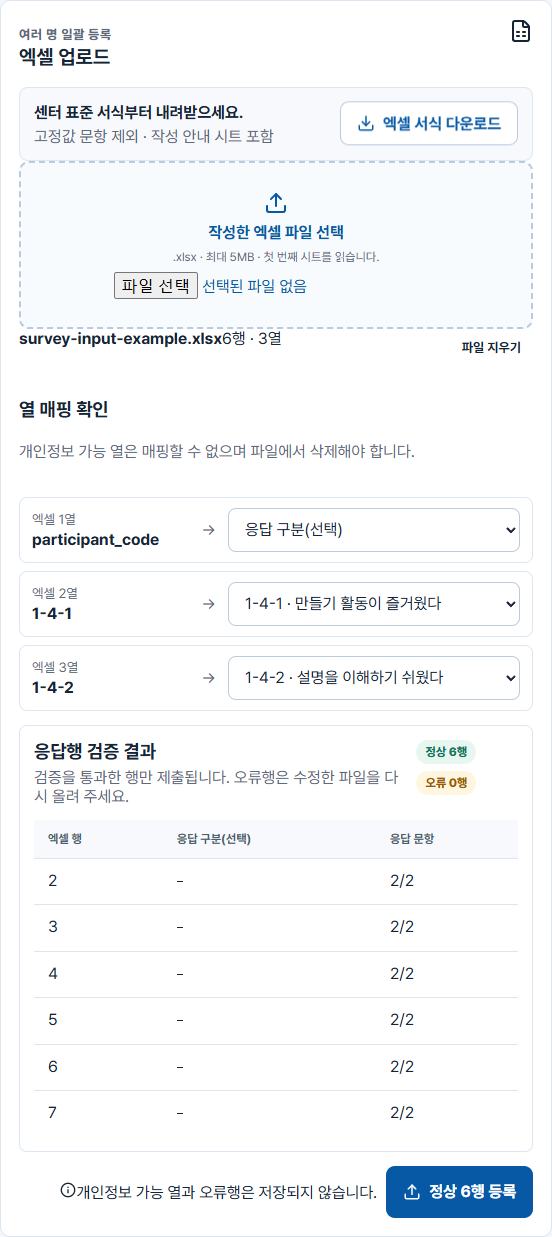
아무 엑셀이나 넣으면 알아서 분석하는 방식은 아닙니다. 프로그램에 등록한 질문과 파일의 열이 맞아야 합니다.
2. 표와 그래프로 결과 확인하기
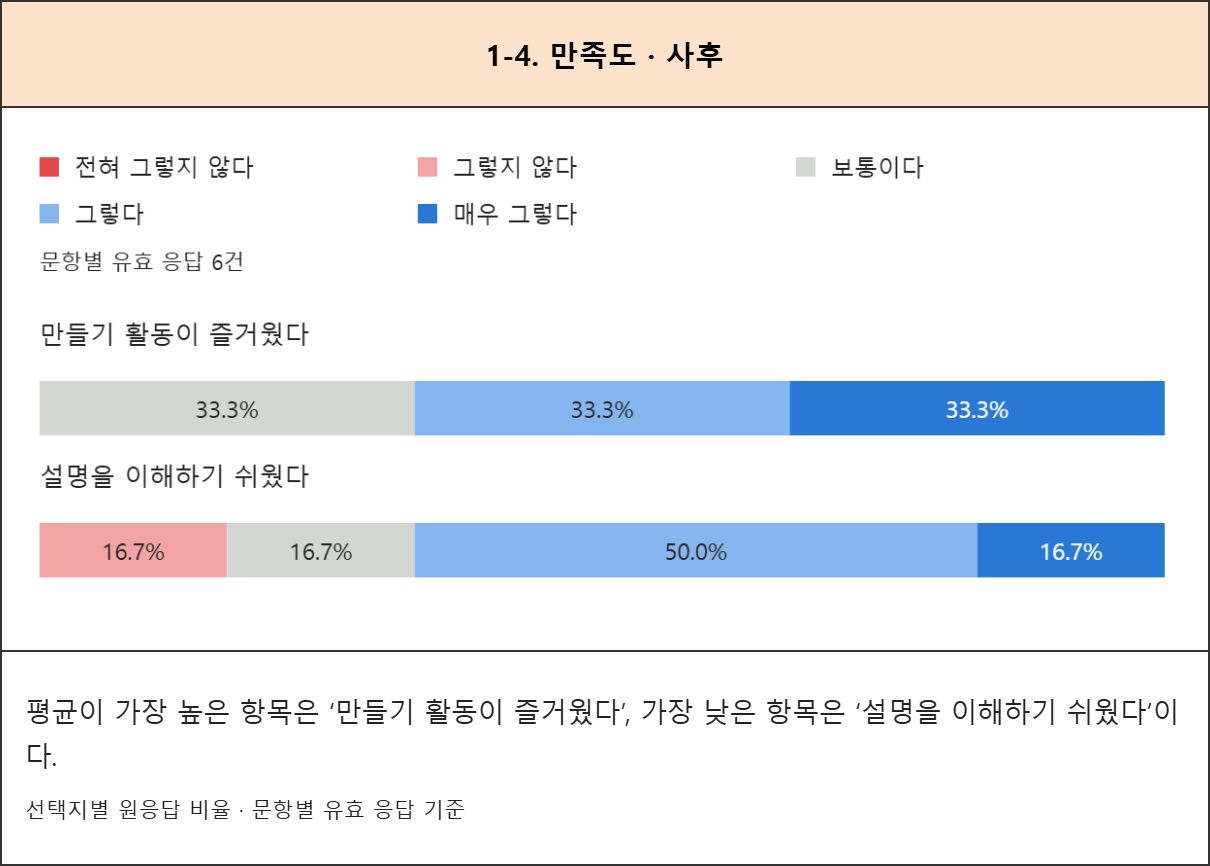
응답을 등록한 뒤 ‘결과 분석’을 열면 질문별 답변 비율이 그래프로 나옵니다. 엑셀에서 질문마다 그래프를 따로 만들던 일을 프로그램이 대신하는 거죠.
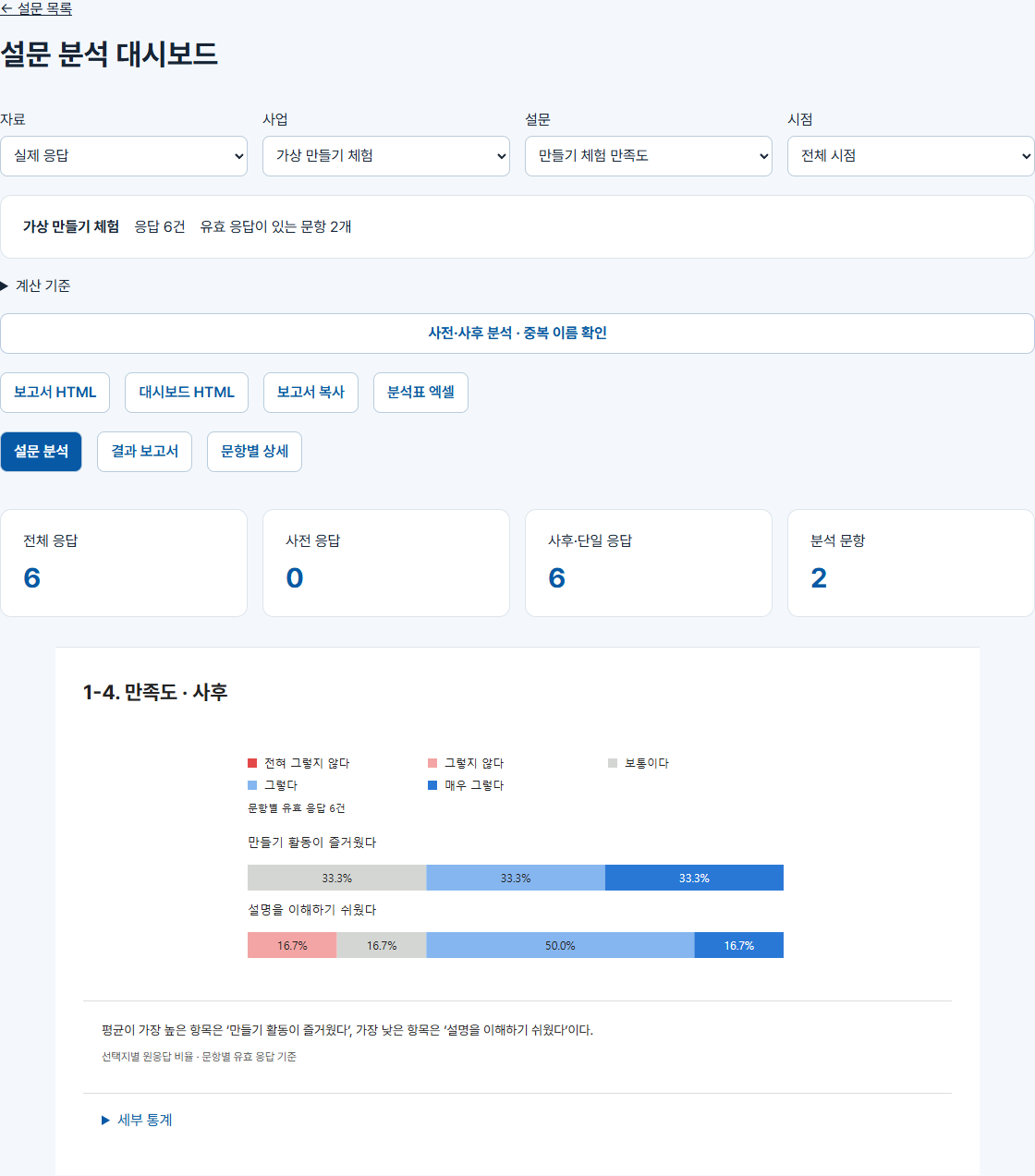
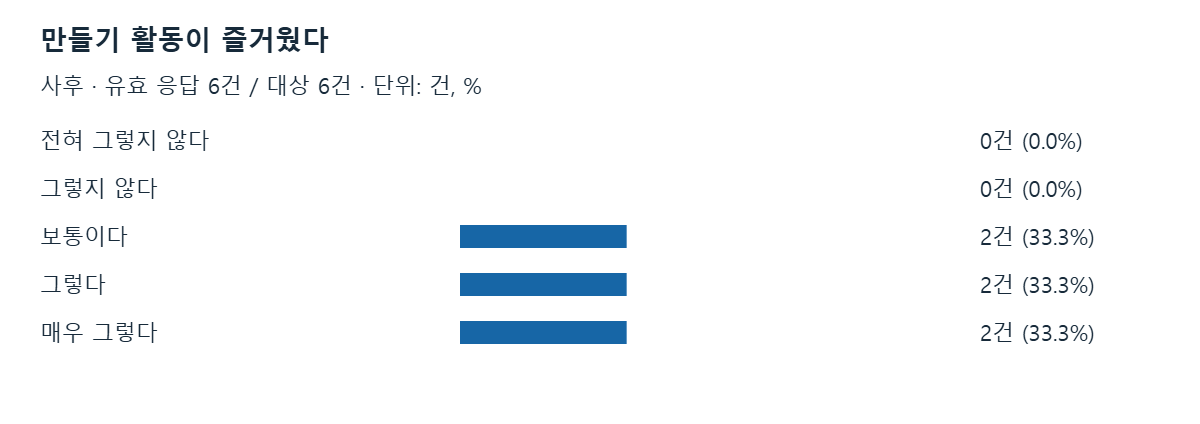
어떤 답변이 많았는지는 그래프로 보고, 평균 같은 자세한 숫자는 ‘세부 통계’에서 봅니다. 분석표는 엑셀로, 차트는 PNG 그림으로, 결과 보고서는 HTML 파일로 내려받을 수 있습니다.
예시 보고서 열기 · 분석표 엑셀 받기 · 차트 그림 받기
3. 결과를 한글 보고서에 넣기
제일 신경 쓴 부분입니다. 한글 문서에 넣을 때는 차트 그림을 내려받아 삽입하거나, 프로그램의 ‘한글 복사’를 쓰면 됩니다. 보고서 전체를 복사할 수도 있고, 필요한 영역만 골라 복사할 수도 있습니다.
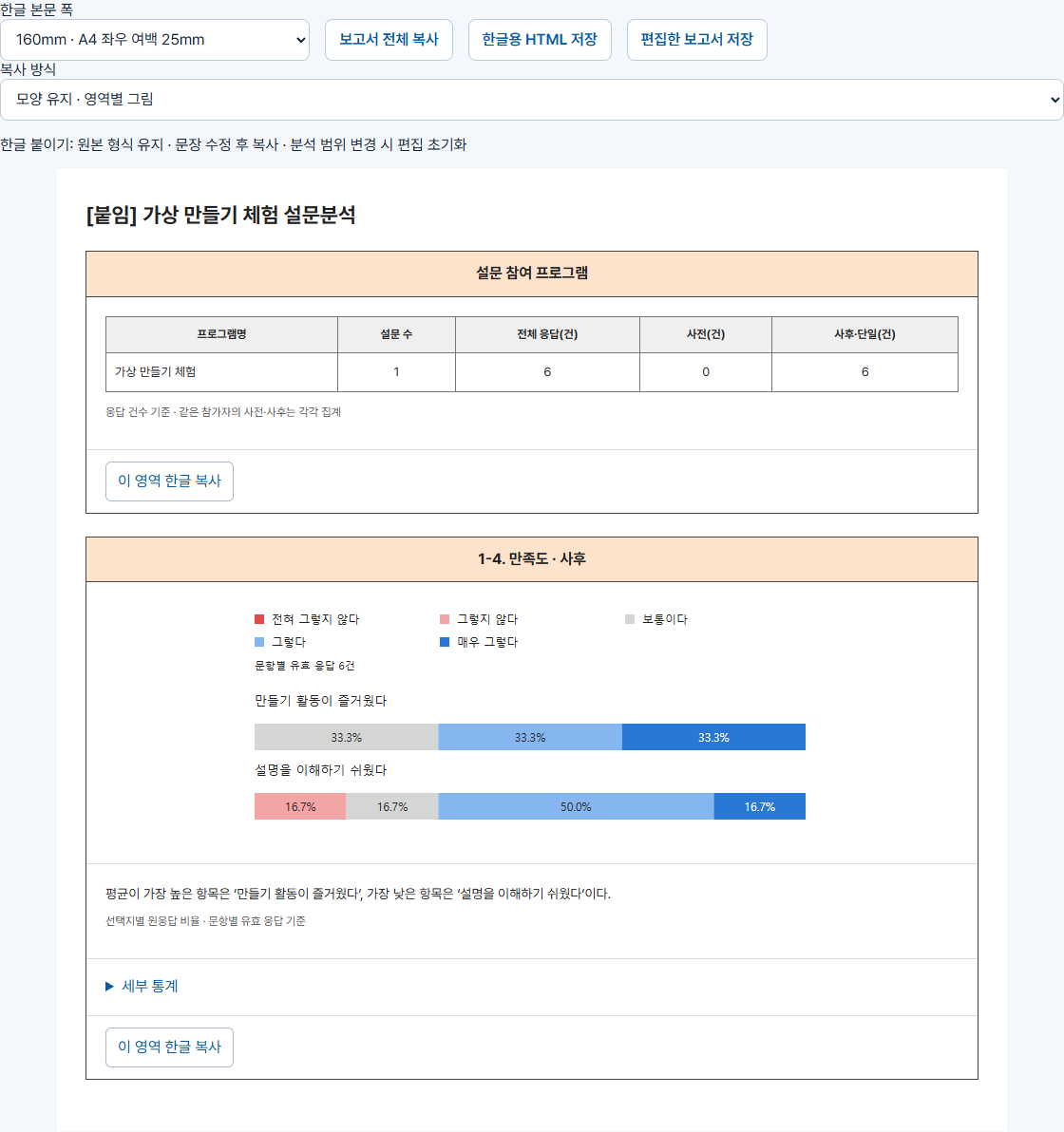
한글 복사는 그래프와 설명을 한 덩어리로 옮깁니다. 그림 안의 글자를 바꾸려면 프로그램에서 문장을 고친 뒤 다시 복사하거나, 편집 가능한 표 방식으로 복사하면 됩니다.
실제 사업에 써보니
실제 사업 설문 결과를 정리할 때 써봤습니다. 분석이 끝난 표와 그래프를 한글에서 다시 디자인하던 일이 없어진 게 가장 컸습니다.
다만 한글에 붙여 넣으면 문서마다 여백이 달라서 크기를 살짝 맞춰줘야 했습니다. 결과보고 문서 양식을 하나로 통일하면 이 부분도 해결될 거라고 보고 있습니다.
공개한 예시 보고서는 결과만 보는 파일이고, 응답을 넣는 프로그램 전체는 아닙니다.
따라 하기
- 이런 분께: 설문 결과를 엑셀로 분석하고 한글 보고서에 다시 옮기는 분
- 준비물: 설문 응답 엑셀, 보고서 한글 양식
- 제가 처음 AI에게 보낸 말 (경로·맞춤법만 다듬음)
“이 설문의 목표는 구글폼으로 받아서 별도로 또 설문분석하는 것, 그러느라 데이터들이 흩어진 것…”
이렇게 지금 무엇이 번거로운지부터 설명하고 시작했습니다.
처음부터 완벽하게 설명할 필요는 없습니다. 하던 일과 불편한 점을 그대로 말하고, 나온 결과를 보면서 고쳐가면 됩니다.
점프!
작은 시도에서 시작하는 다음 점프.